[ALCT] 게임할 때 쓰기 좋은 오픈소스 실시간 오버레이 번역기
Windows PC 화면의 외국어 텍스트와 음성을 실시간으로 한국어 번역해 오버레이로 표시하는 오픈소스 앱 ALCT 사용 가이드. 음성 번역, 텍스트(OCR) 번역, 입력 번역을 지원하며 에이펙스 레전드 등 온라인 게임에서 사용 가능합니다.
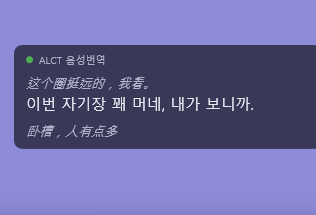
직접 만든 프로그램이라 블로그에 사용 가이드를 작성합니다.
주요 키워드
- 실시간 번역 오버레이 (Windows)
- 음성 번역 / 텍스트(화면) 번역 / 입력 번역
- 에이펙스 레전드, 온라인 게임, 외국어 채팅
- Gemini, Gemini Live, DeepL, MyMemory
- Windows 11 라이브 캡션
ALCT란
ALCT(All-in-one Live Chat Translator)는 PC 화면에 표시되는 외국어 텍스트와 음성을 한국어로 번역해 오버레이로 띄워주는 Windows 앱입니다. 현재 일본어, 중국어(간체), 영어를 지원합니다.
어떤 문제를 해결하고자 했나
대부분의 번역 프로그램들은 일반적인 사용환경에 맞춰져 있습니다. 직접 번역할 텍스트를 복사해 번역기에 입력해야 합니다. 텍스트를 복사할 수 없는 사진이나 그림은 스마트폰을 이용하거나, 음성 번역은 지원하지 않는 경우가 많아 음성 전용 번역기를 따로 사용해야 합니다.
이 문제를 해결하고자 ALCT를 만들었습니다. 음성·텍스트(사진과 그림을 포함한)·입력 번역을 하나로 모두 해결할 수 있고, 모든 기능이 단축키 또는 자동으로 돌아가는 편한 번역기를 만들고 싶었습니다.
본문은 리드미에 없는 구체적인 사용법 위주로 작성했습니다.
제가 이 프로그램을 만들게 된 계기중 하나가 ‘에이펙스 레전드(Apex Legends)’라는 fps 게임에서 외국인들과의 소통 문제를 느껴서 였기 때문에, 해당 맥락에서 설명하는 부분이 있습니다. ALCT는 게임 환경 뿐 아니라 외국어가 섞이는 어떤 환경에서든 사용할 수 있습니다.
기능 시연
세 가지 기능을 제공합니다. 각각의 데모 영상을 확인해 보세요.
음성 번역
상대방의 음성이 감지되는 순간 자동으로 한국어 자막을 생성합니다. 별도의 단축키 없이 말하는 것만으로 동작합니다. 특별히 설계된 자막 로직으로, 빠르고 지속적인 발화 또는 단발성·연속성 발화 등 모든 케이스에서 중복되거나 의미없이 잘려 어색함 없는 자연스럽고 안정적인 자막을 제공합니다.
텍스트 번역 기본 단축키: Ctrl+T
단축키를 누르면 지정된 화면 영역을 캡처해 텍스트를 인식하고 번역 결과를 오버레이로 표시합니다. 짧게 누르면 미리 지정한 영역을, 길게 누르면 그 자리에서 드래그로 영역을 직접 지정할 수 있습니다.
입력 번역 기본 단축키: Ctrl+G
내가 보낼 한국어 텍스트를 복사한 뒤 단축키를 누르면 번역 결과가 클립보드에 저장됩니다. Ctrl+V로 붙여넣어 전송합니다. 단축키를 누를 때만 동작하므로 평소의 복사·붙여넣기에는 영향을 주지 않습니다.
온라인 게임에서 사용하면 밴 위험은 없나요?
아마도 가장 많이 궁금해할 부분이라고 생각합니다.
ALCT는 초기 설계부터 온라인 게임 번역기로 사용할 수 있다는 점을 고려해 게임 프로세스에 일절 관여하지 않도록 설계되었습니다. 메모리 읽기·쓰기, DLL 인젝션, DirectX 후킹, 마우스/키보드 가상 입력, 또는 플레이에 이득을 줄 수 있는 행위 중 어느 것도 하지 않습니다. 번역 결과를 표시하는 오버레이는 Discord나 OBS 같은 유틸 오버레이와 동일한 방식(독립된 최상위 창)으로 동작합니다.
다만 안티치트 시스템의 탐지 정책은 비공개이고 게임마다 다릅니다. 기술적 안전성과는 무관하게 특정 게임의 이용약관이 제3자 오버레이 사용 자체를 제한할 수 있습니다. ALCT를 온라인 게임 환경에서 사용할 경우, 해당 게임의 약관을 확인하고 사용하는 것을 권장합니다.
사용 방법
설치
릴리스 페이지에서 최신 ALCT.exe를 받아 실행합니다.
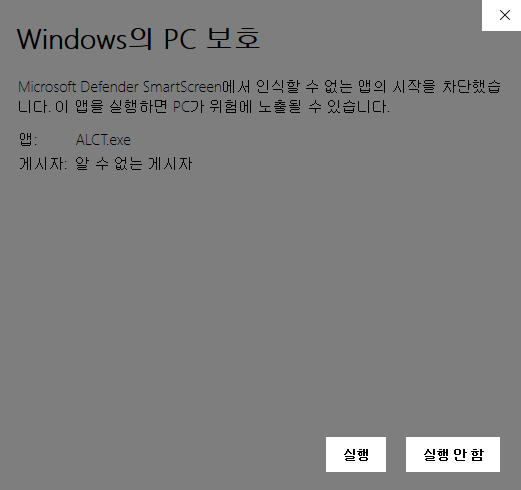
처음 실행하면 Windows의 SmartScreen 경고가 뜰 수 있습니다. 개인이 개발한 오픈소스 앱이라 코드 서명이 없어서 발생하는 현상으로, 추가 정보 → 실행을 누르면 됩니다.
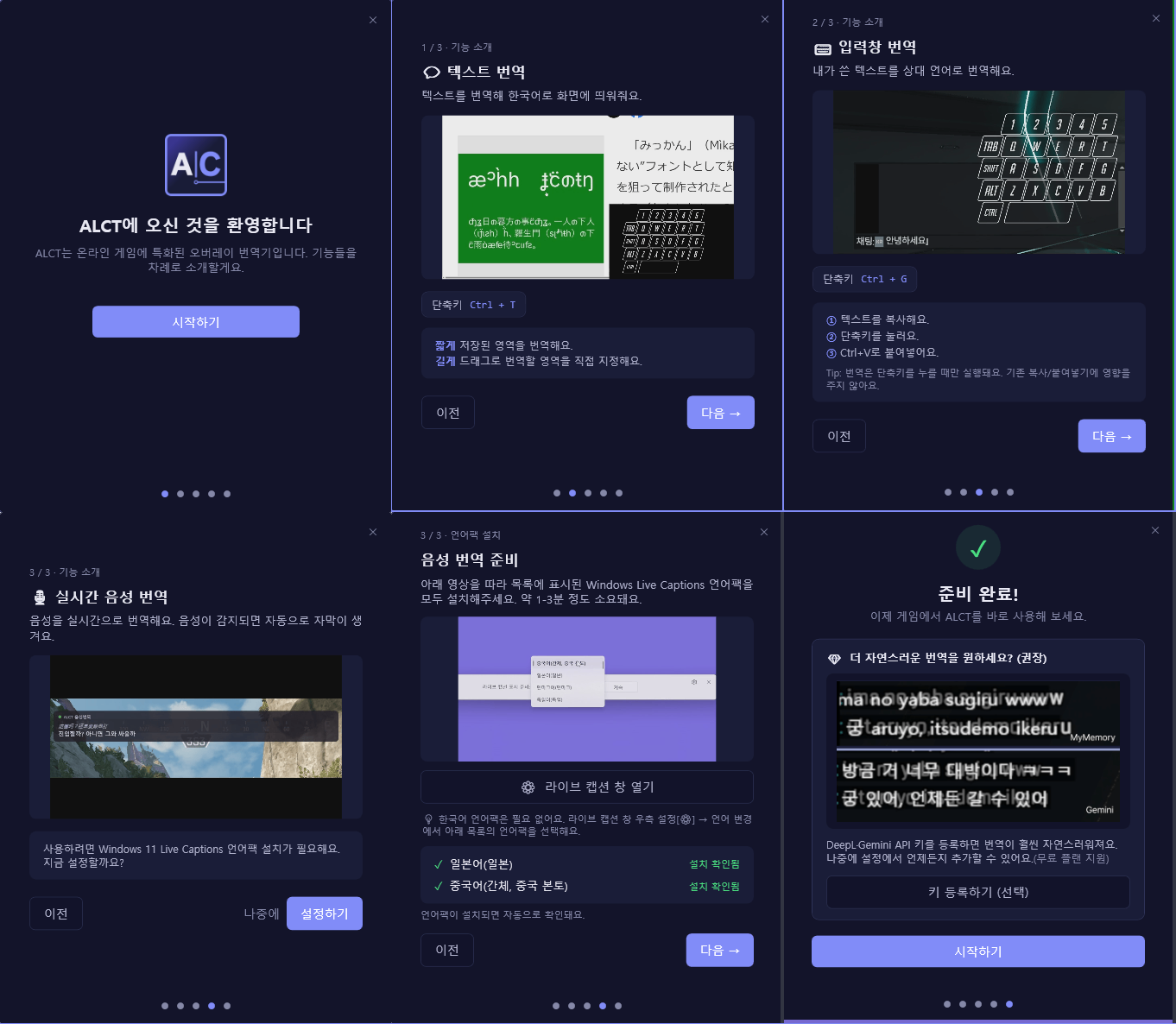
실행 후에는 기능 소개와 초기 설정을 돕는 온보딩이 진행됩니다. 온보딩을 따라가면 기본 설정이 완료됩니다.
번역 엔진 설정
아무리 사용성이 좋아도, 번역 품질이 좋지 않으면 결국 버려집니다.
ALCT는 고품질 번역 서비스를 제공하는 DeepL, 그리고 gemini의 최신 모델 gemini-3.1-flash-lite, 음성 대화에 최적화된 Live API 모델 gemini-3.1-flash-live-preview을 지원합니다.
번역 엔진은 품질을 결정하는 가장 중요한 설정입니다. 텍스트 번역과 음성 번역 엔진을 각각 따로 선택할 수 있습니다.
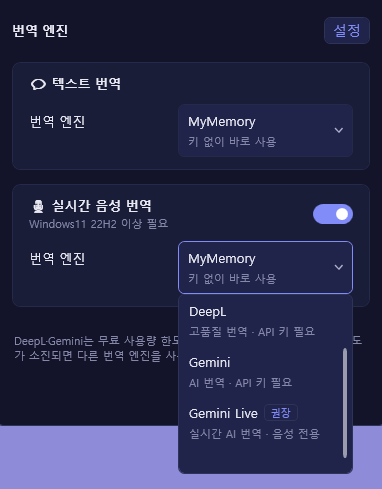
기본 엔진인 MyMemory는 API 키 없이 바로 쓸 수 있지만, 번역 품질에 한계가 있습니다. 가능하면 Gemini를 쓰는 것을 권장합니다.
Gemini API 키 발급
Google AI Studio에서 무료로 발급할 수 있습니다. 결제 정보 등록 없이 일정 사용량까지 무료로 제공됩니다.
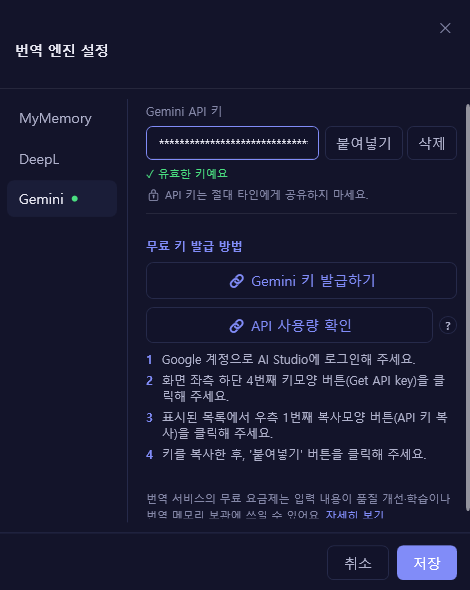
발급한 키를 ALCT 번역 엔진 - 설정의 Gemini 항목에 입력하면 됩니다.
권장 엔진 조합
| 기능 | 권장 엔진 |
|---|---|
| 텍스트 번역 | Gemini |
| 음성 번역 | Gemini Live |
텍스트 번역에서는 Gemini가 로마자 일본어(ima koko ni iku yo 같은 표기)나 채팅 은어처럼 일반 번역기가 흘리는 입력도 잘 처리합니다.
음성 번역에서는 Gemini Live를 선택할 것을 특히 권장합니다. Gemini Live는 실시간 음성 처리에 최적화된 별도 모델(gemini-3.1-flash-live-preview)을 사용하며, 일반 REST 방식의 Gemini보다 응답 속도와 번역 퀄리티 모두 월등히 좋습니다. 동일한 API 키로 사용할 수 있습니다.
다만 이 음성 모델은 정식 출시 전 일시적으로 제공되는 ‘preview’ 모델로, 언제든 지원이 중단될 수 있습니다.
텍스트 번역 영역 설정
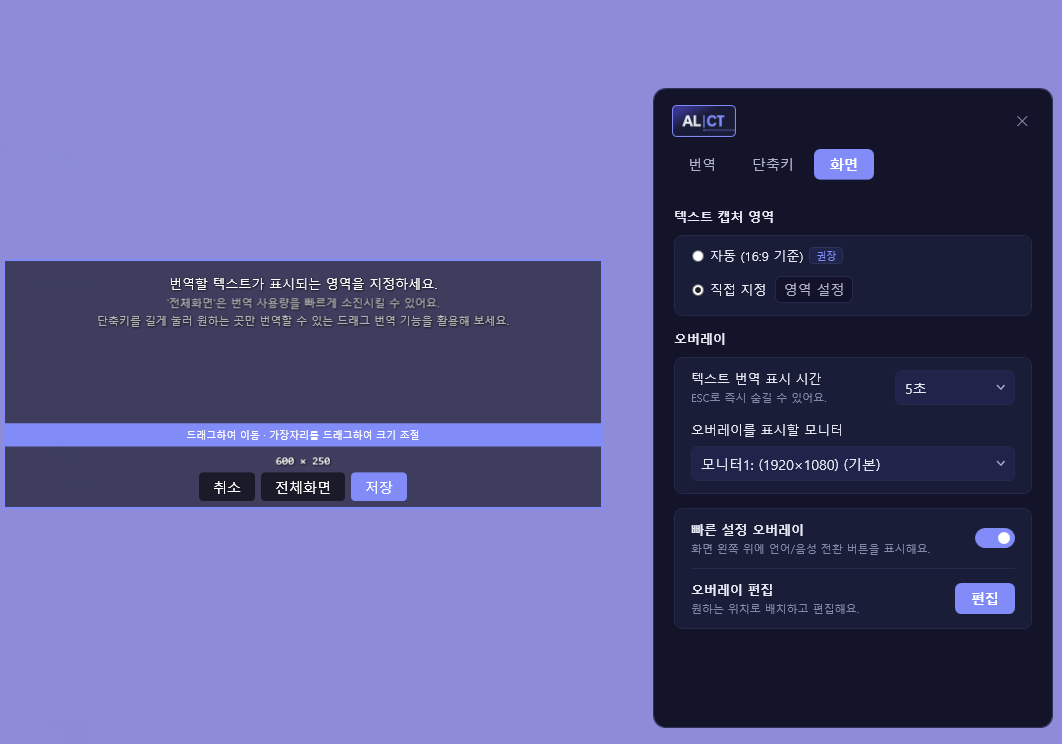
번역할 화면 영역을 미리 지정해 두면 단축키 한 번으로 해당 영역이 바로 번역됩니다. 게임이라면 채팅창이 뜨는 위치를, 그 외에는 주로 번역할 텍스트가 있는 위치로 잡아두면 편합니다.
화면 - 텍스트 캡처 영역 - 직접 지정(영역 설정)에서 드래그로 지정할 수 있습니다. 텍스트 번역 단축키를 짧게 누르면 이 영역 내의 텍스트를 번역합니다.
음성 번역 설정
음성 번역은 Windows 11 라이브 캡션을 통해 동작합니다. Windows 11 22H2 이상에서만 사용 가능합니다.
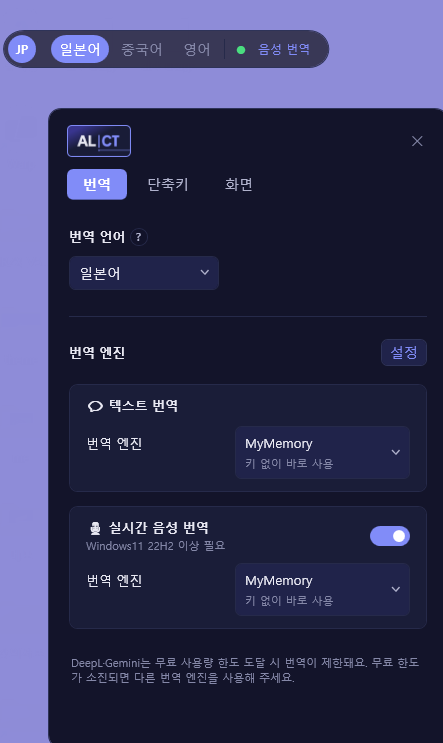
설정창 또는 빠른 설정 오버레이의 음성 번역 토글을 켜면 라이브 캡션이 자동으로 실행되고, 인식된 텍스트를 ALCT가 받아 번역합니다.
인식할 언어를 번역 대상 언어에 맞게 설정해 두어야 합니다 (예: 일본어로 대화하는 상대방의 음성을 번역하려면 번역 언어를 일본어로 설정).
오버레이 위치 조정
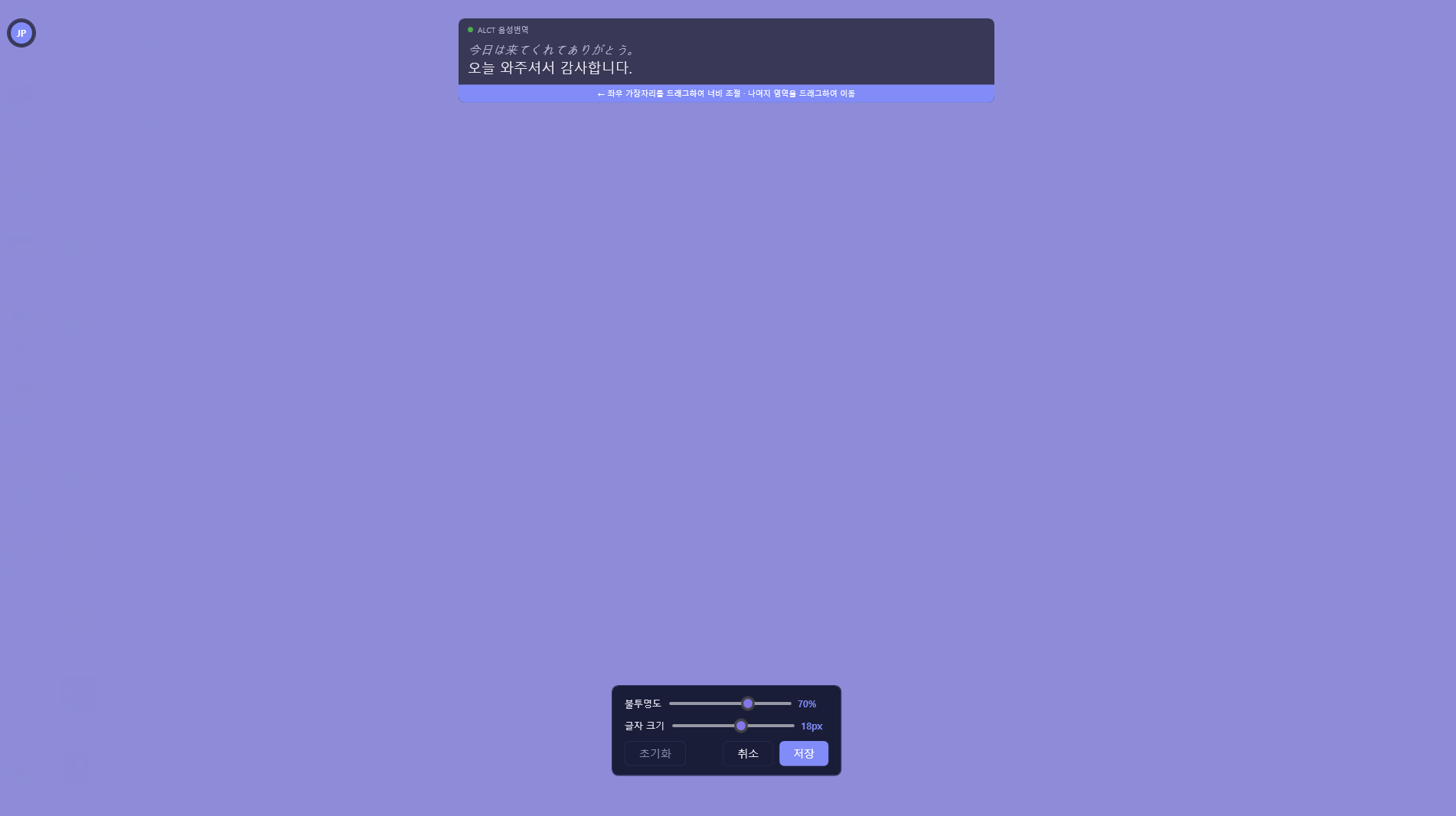
번역 결과가 표시되는 오버레이 창의 위치와 크기, 불투명도와 폰트크기 등을 오버레이 편집에서 직접 조정할 수 있습니다.
다운로드 및 소스 코드는 GitHub 레포지토리에서 확인하실 수 있습니다. 버그 제보나 기능 제안은 해당 레포의 Issue로 남겨주세요. 용어집 기여 또한 환영합니다.